
Neu · enio AG
Quickfilter jetzt auch im Archiv, und aus jedem Filter wird ein automatischer Report
Gespeicherte Filter gibt es jetzt auch in der Archiv-Liste, genau wie in der Aufgabenliste. Aus jedem Filter und aus jedem Dashboard, auch aus kundenindividuellen, richtest du einen Report ein, den invoiceR regelmässig per E-Mail verschickt, auf Wunsch nur dann, wenn es etwas zu melden gibt.
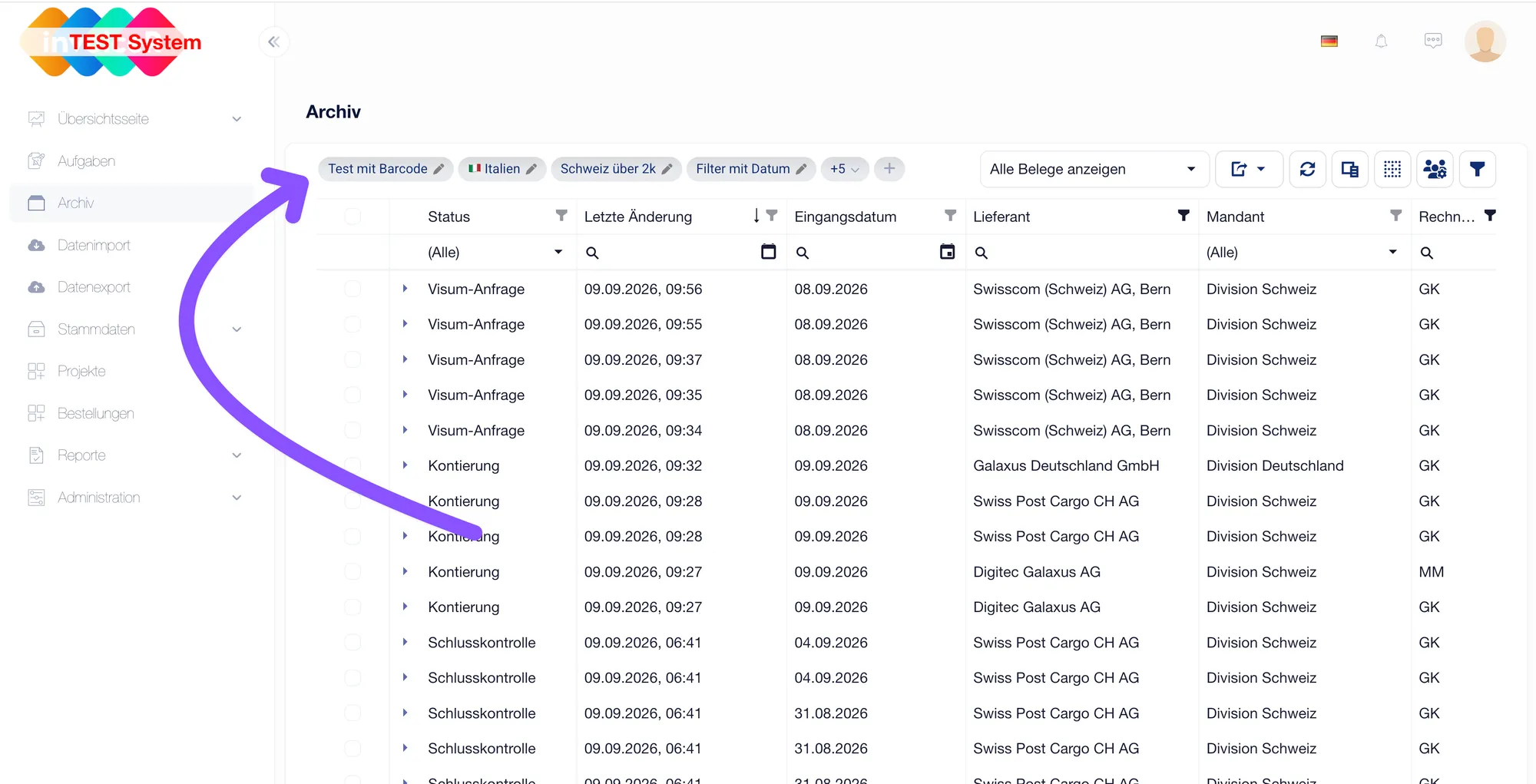
In der Aufgabenliste speicherst du häufig gebrauchte Filter schon länger als Quickfilter und rufst sie mit einem Klick wieder auf. In der Archiv-Liste fehlte das bisher, obwohl gerade dort immer wieder dieselben Abfragen gestellt werden. Und wer wissen wollte, ob ein Filter etwas Neues findet, musste ihn selbst regelmässig öffnen.
Was ist neu
Quickfilter in der Archiv-Liste: Filter im Archiv speicherst du jetzt genau wie in der Aufgabenliste und wendest sie über ihren Chip mit einem Klick wieder an. Über den Stift am Chip benennst du einen Filter um oder löschst ihn. Für den Namen gibt es eine Auswahl an Emojis, damit du deine Filter auf einen Blick unterscheidest. Hast du viele Filter, bleiben die ersten sichtbar und die übrigen findest du unter „+N“, ohne dass die Liste eine zusätzliche Zeile braucht.
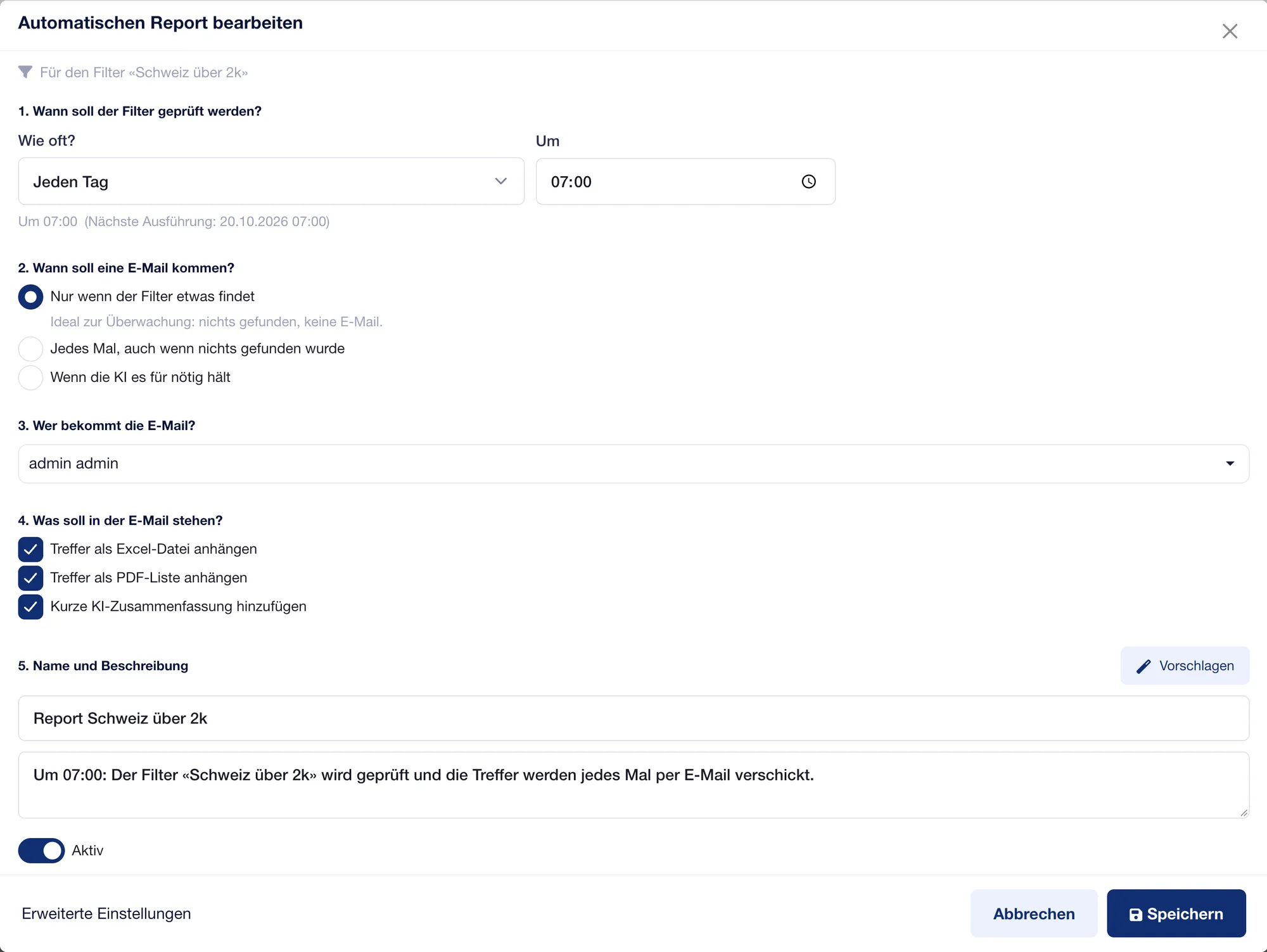
Aus jedem Filter ein automatischer Report: Im selben Fenster richtest du für einen Filter aus der Aufgaben- oder Archiv-Liste einen automatischen Report ein. Du legst fest, wann invoiceR den Filter prüft (jeden Werktag, täglich, wöchentlich, monatlich oder stündlich zu einer Uhrzeit) und wann eine E-Mail kommt: nur wenn der Filter etwas findet, jedes Mal oder wenn die KI es anhand deiner Frage für nötig hält. Die Treffer hängen als Excel-Datei oder PDF-Liste an, auf Wunsch mit einer kurzen Zusammenfassung durch die KI. Einen Namen und eine Beschreibung für den Report schlägt invoiceR selbst vor. Mit „Jetzt testen“ siehst du sofort, was der Report verschicken würde.
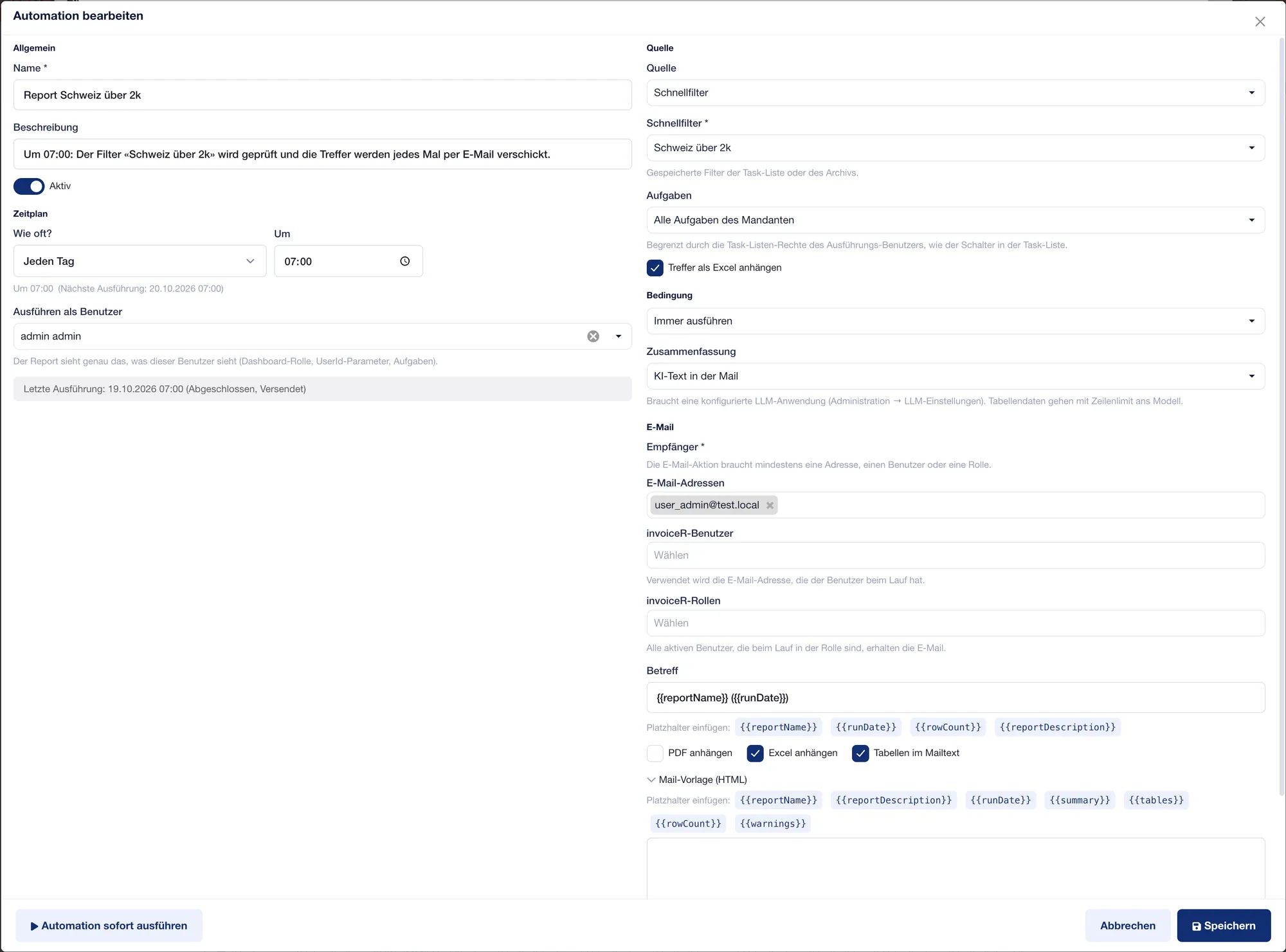
Empfänger nach Benutzer oder Rolle: Standardmässig geht der Report an dich. In den erweiterten Einstellungen wählst du weitere invoiceR-Benutzer, ganze Rollen oder einzelne E-Mail-Adressen. Bei einer Rolle erhalten alle Benutzer die E-Mail, die zum Zeitpunkt des Versands in dieser Rolle sind.
Auch Dashboards, ausdrücklich auch kundenindividuelle: Jedes Dashboard in invoiceR, auch die eigens für dein Unternehmen erstellten, lässt sich auf dieselbe Weise überwachen und als automatischer Report verschicken, als PDF oder Excel-Datei und mit den Parametern, die du dafür hinterlegst. Die Bedingung gilt auch hier: Auf Wunsch kommt die E-Mail nur, wenn eine Tabelle des Dashboards Einträge zeigt oder die KI anhand deiner Frage etwas Auffälliges erkennt.
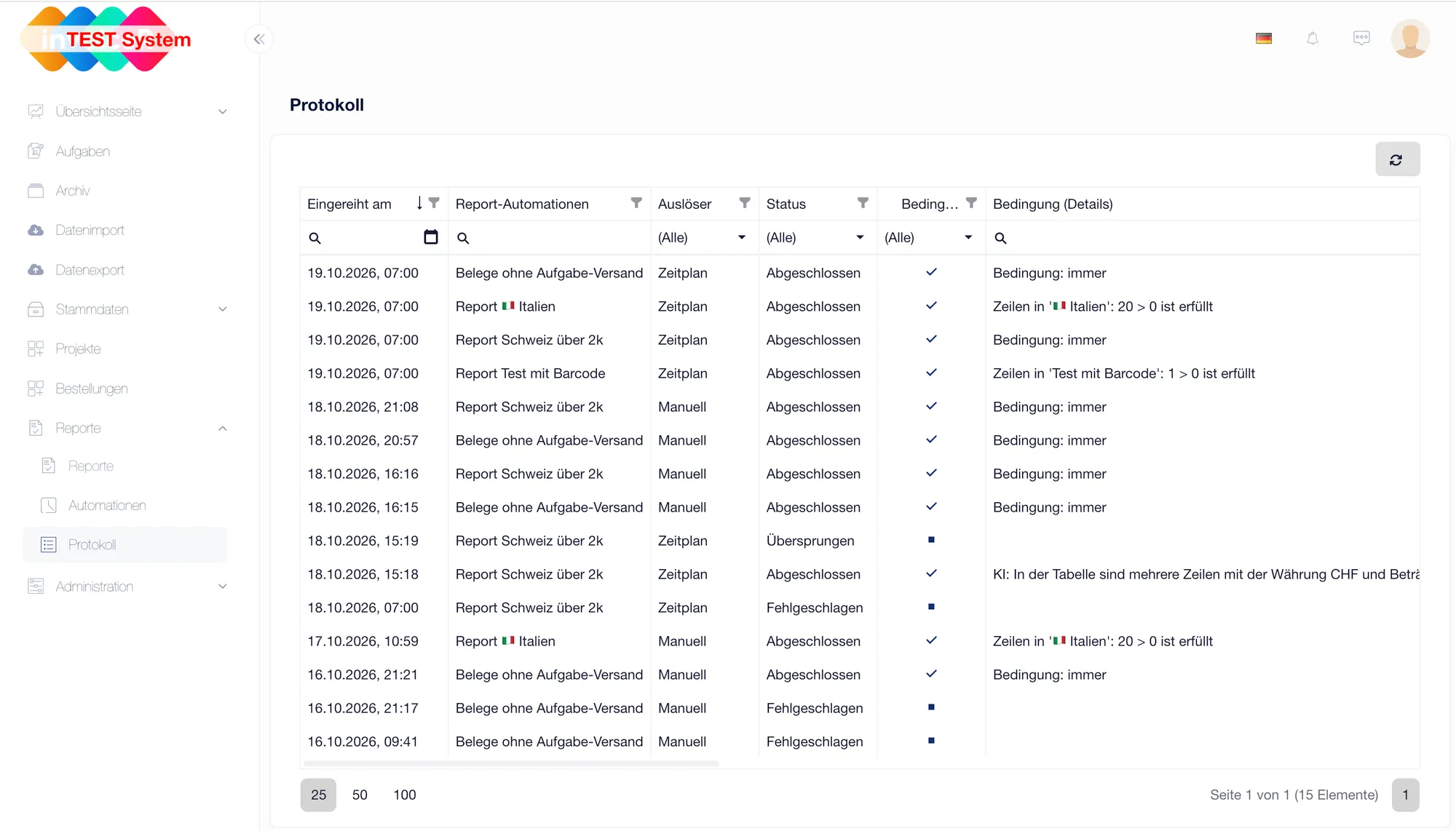
Jeder Lauf ist nachvollziehbar: Unter Reporte, Protokoll siehst du jeden Lauf, ob nach Zeitplan oder von Hand gestartet, auch die, bei denen keine E-Mail nötig war. Zu jedem Lauf stehen der Status, ob die Bedingung erfüllt war und warum, die erzeugten Dateien und die verschickten E-Mails. Ein Report sieht dabei immer nur das, was der Benutzer sehen darf, unter dem er läuft.
Die E-Mails kommen im gewohnten Design deiner übrigen invoiceR-Benachrichtigungen.
Was du davon hast
Die Abfragen, die du im Archiv immer wieder stellst, sind einen Klick entfernt. Und statt Listen regelmässig selbst zu prüfen, meldet sich invoiceR, sobald es etwas zu tun gibt, zum Beispiel wenn Rechnungen liegen bleiben oder Duplikate auftauchen. Ist alles in Ordnung, bleibt dein Posteingang leer.
Neue Funktionen und Sicherheitsmeldungen per RSS erhalten.